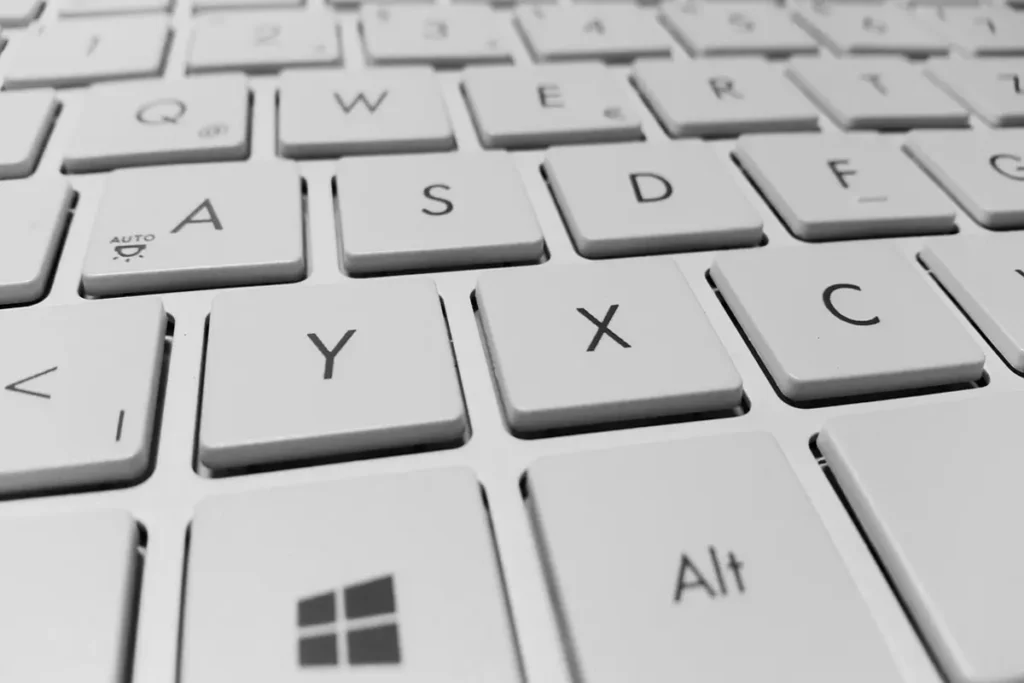
Símbolo diferente no teclado é qualquer caractere inusitado que aparece ao digitar no computador ou celular, como ‘ç’, ‘€’ ou símbolos trocados por acentos. Explicito e direto: quando o que você espera digitar não bate com o que aparece, você está diante de um problema de mapeamento, layout ou atalho.
Esse desencontro é mais comum do que parece. Usuários que trocam entre laptops internacionais, teclados Bluetooth e celulares percebem variações sutis — e irritantes — ao escrever e-mails, mensagens e senhas. Entender o porquê ajuda a consertar rápido e evitar confusões em documentos importantes.
Veja também:
– Religação Enel
Por que aparece um símbolo diferente no teclado?
Existem causas práticas e tecnológicas para um símbolo inesperado surgir ao digitar. As principais são:
- Layout de teclado: ABNT2, US-International, ISO e outros mudam onde cada caractere fica.
- Idioma do sistema: um idioma ativo diferente altera o mapeamento de teclas.
- Teclas mortas (dead keys): para acentos — às vezes uma tecla espera a próxima antes de completar o caractere.
- Atalhos acidentais: combinações como Ctrl+Shift ou Alt+Shift trocam o layout sem avisar.
- Aplicativos ou drivers: software de terceiros pode reconfigurar entradas.
- Problemas físicos: sujeira, defeito na tecla ou falha do teclado sem fio.
Layout vs. mapeamento: pare de confundir
Pense no teclado como um mapa de cidade. Se você está com um mapa de Lisboa em São Paulo, os pontos (símbolos) não batem com os endereços (teclas). O layout é o “mapa” (onde o ‘A’ fica), o mapeamento é a “rotas” definidas pelo sistema. Trocar o layout resolve muitos desencontros.
Como identificar qual símbolo está sendo usado
Detectar rapidamente a origem faz economizar tempo. Use estes passos práticos:
- Olhe no canto da tela: Windows e macOS mostram o idioma ativo (PT-BR, EN-US).
- Abra o teclado virtual (on-screen keyboard) para ver associação das teclas.
- Teste teclas específicas: Shift, AltGr e aspas — se mudam, há dead keys.
- Use um mapa de caracteres (Character Map no Windows, Visualizador de Teclado no macOS).
- Desconecte e reconecte o teclado físico ou reinicie o app em que está digitando.
No Brasil, a transição de ABNT2 para layouts internacionais explica muitos tropeços: o ponto de interrogação, a barra e o ‘ç’ costumam migrar de lugar.

Soluções rápidas para corrigir símbolos trocados
Em minutos você pode normalizar o teclado. Aqui estão passos diretos para os sistemas mais usados.
- Windows: pressione Win+Space para alternar layouts; vá em Configurações > Hora e idioma > Idioma para remover layouts indesejados.
- macOS: Preferências do Sistema > Teclado > Fontes de Entrada; adicione/remoção e ative “Exibir menu de entrada”.
- Linux (Ubuntu): Configurações > Região e Idioma > Layouts; use setxkbmap no terminal para ajustes rápidos.
- Android/iOS: verifique teclado ativo em Configurações > Idioma e entrada; em apps como Gboard, ajuste idiomas ativos e preferências de símbolos.
- Teclados físicos: verifique se o modelo corresponde ao layout configurado (ABNT2 vs US). Um adesivo ou impressão no próprio teclado ajuda.
Dica prática: se o ‘@’ aparece como aspas, ou o ‘ç’ vira ponto-e-vírgula, provavelmente o layout foi trocado. Ajuste o idioma e, se necessário, reinicie.
Atalhos e truques para usuários rápidos
- Win + Space alterna layouts no Windows.
- Ctrl + Shift ou Alt + Shift podem trocar idioma em muitos sistemas — memorize para evitar surpresa.
- AltGr (direito) combina com outras teclas para inserir símbolos extras (por exemplo AltGr+E para € em alguns layouts).
- Tecla Compose (em Linux) permite criar símbolos combinando teclas sequenciais.
- No celular, pressione e segure uma letra para ver variações (letras acentuadas, símbolos).
Curiosidades e recomendações para evitar reviravoltas na digitação
A história dos teclados explica muita confusão: o padrão ABNT2 foi criado para acomodar o português; o euro (€) só foi incorporado após 1999; e o aumento do trabalho remoto intensificou o uso de teclados estrangeiros. Algumas dicas para se blindar contra surpresas:
- Tenha um layout padrão no sistema e fixe-o. Menos mudanças, menos erros.
- Coloque um pequeno adesivo no teclado com o layout correto se você alterna entre máquinas.
- Pratique combinações com AltGr e dead keys; elas viram reflexo e poupam tempo.
- Mantenha um app de mapa de caracteres favorito nos favoritos do navegador.
- Se compartilha computador, crie perfis de usuário: cada pessoa com seu layout evita conflito.
Uma comparação final: ajustar o teclado é como calibrar o carro — pequeno ajuste, grande ganho em conforto e segurança. Ao dominar os atalhos e entender o layout, você digita com mais fluidez e menos frustração.
Coloque em prática agora: verifique o idioma do seu sistema, teste as teclas que costumam falhar e salve este guia nos favoritos para consultar quando a tecla te pregar peças. Quer mais dicas tecnológicas práticas e atualizadas? Explore outros conteúdos do portal e transforme pequenas irritações em soluções rápidas.